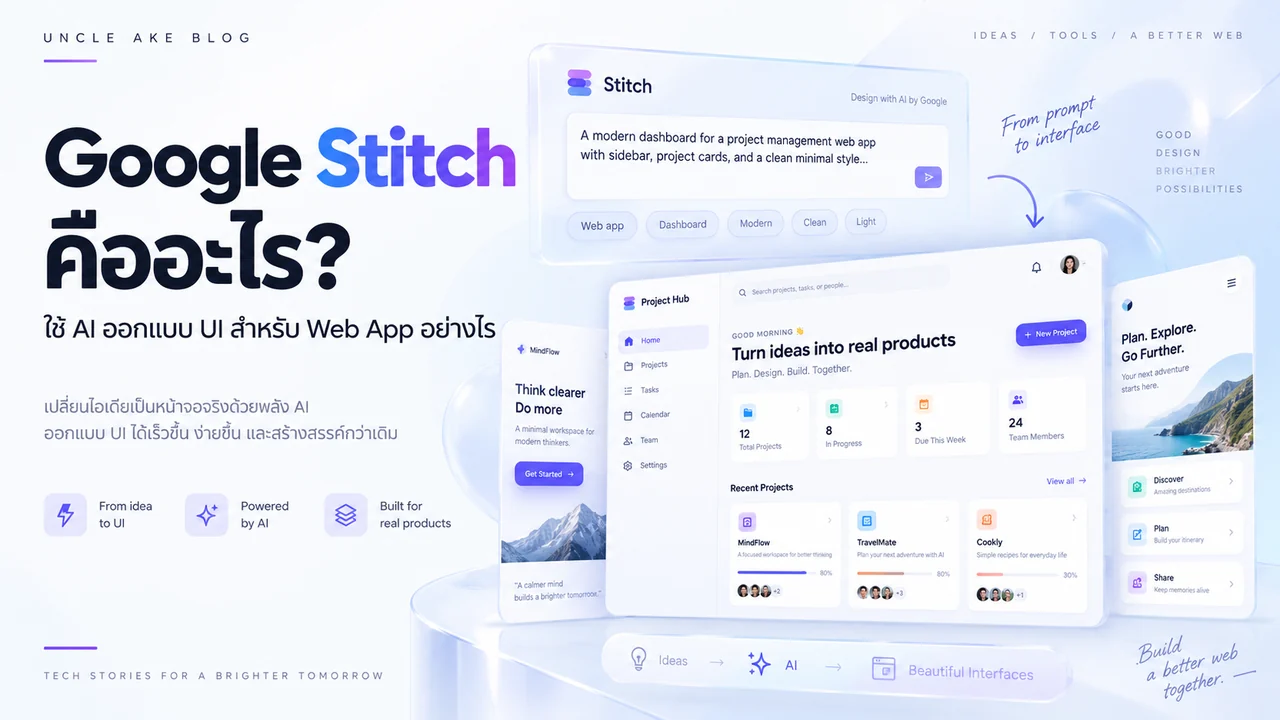
Google Stitch ใช้ทำอะไรใน Workflow นี้
Google Stitch เป็นเครื่องมือที่ช่วยเปลี่ยนคำอธิบาย Product หรือหน้าจอให้กลายเป็น UI ที่มองเห็นได้เร็ว เหมาะกับช่วงที่เราต้องการทดลอง Information hierarchy, Layout และ Visual direction ก่อนลงมือ Code
สำหรับผม Stitch มีประโยชน์มากเมื่อใช้เป็นส่วนหนึ่งของ Vibe Design ไม่ใช่ใช้แทนกระบวนการคิด Product ทั้งหมด
Prompt แรกควรเริ่มกว้างหรือเจาะละเอียด
ถ้าเป็น Application ใหม่ ผมจะเริ่มด้วย Concept ของ Product และหน้าหลักหนึ่งหน้า ให้ AI เข้าใจบริบทก่อน เช่น
ออกแบบ Dashboard สำหรับ ClientFlow
เป็น Web Application สำหรับบริหารลูกค้า โปรเจกต์ งาน และการติดตามงาน
แสดง Total Clients, Active Projects, Pending Tasks, Overdue Tasks,
Upcoming Follow-ups และ Recent Projects
ใช้ Left Sidebar, Top Header, Metric Cards และ Table
จากนั้นดูผลลัพธ์แล้วค่อยปรับ Visual ไม่จำเป็นต้องยัด Requirement ทุกหน้าลง Prompt แรก
ทำ Anchor Screen ก่อนสร้างหลายหน้า
Dashboard มักเป็นหน้าที่ดีสำหรับใช้เป็น Anchor เพราะมี Navigation, Header, Card, Table และ Action หลัก เมื่อเราได้หน้าที่พอใจแล้ว ให้หน้าถัดไปอ้างอิงสไตล์นี้ชัด ๆ
ตัวอย่าง Prompt สำหรับ Clients
สร้างหน้า Clients โดยใช้ Visual Style และ Application Layout เดียวกับ Dashboard เดิม
คง Sidebar, Header, Typography, Colors, Spacing, Border Radius,
Table style และ Button style เดิมทั้งหมด
ห้าม redesign application shell
คำว่า “ห้าม redesign” สำคัญ เพราะ AI มีแนวโน้มสร้าง Variation ใหม่เมื่อคิดว่ากำลังออกแบบหน้าใหม่
Page Requirement ควรมาก่อน Prompt UI
ก่อนสั่ง Stitch สร้าง Clients ให้ตอบก่อนว่า Page นี้ต้องมีอะไร เช่น Search, Filter, Add Client, Client table, Status และ Action จากนั้นจึง Prompt ด้วย Requirement ที่จำเป็น
ถ้าเราไม่รู้ว่าหน้าต้องทำอะไร AI จะเติม Feature ให้เอง และบางครั้งการเติมนั้นดูสวยแต่เพิ่ม Scope ของ Product โดยไม่รู้ตัว
รักษา UI ให้เหมือนกันหลายหน้าทำอย่างไร
มี 4 วิธีที่ช่วยได้
- ยึด Anchor Screen เดิมเป็น Reference
- ใช้คำเรียก Layout และ Component เดิมให้สม่ำเสมอ
- ระบุสิ่งที่ห้ามเปลี่ยนทุกครั้งเมื่อสร้างหน้ารอง
- Review หน้าทั้งหมดเป็นชุด ไม่ดูแยกทีละภาพ
ถ้ามีส่วนที่เป็น Shared Component จริง เช่น Status badge, Primary button หรือ Table header ให้บันทึกกฎไว้ใน DESIGN.md เพื่อไม่ต้องอธิบายใหม่ทุกครั้ง
อย่าให้ DESIGN.md แทนหน้าจอจริง
DESIGN.md ช่วยบอก Foundation เช่นสี ขนาดตัวอักษร Spacing และกฎ Component แต่ถ้าหน้าจอมี Layout เฉพาะ มันไม่ได้บอก Agent ว่า Card อยู่ตรงไหน Table กว้างเท่าไร หรือ Header จัดองค์ประกอบอย่างไรแบบครบถ้วน
ดังนั้นเมื่อไป Vibe Coding อย่าคาดหวังว่าแค่ส่ง DESIGN.md แล้ว Coding Agent จะสร้าง UI ตรง Stitch ได้ทั้งหมด อ่านเรื่องนี้ต่อใน ทำไม AI Coding Agent ทำ UI ไม่เหมือน Google Stitch
จาก Stitch ไป Code ควรทำทีละหน้าหรือทีเดียว
ผมแนะนำทำทีละส่วน เริ่มจาก App shell และ Dashboard ก่อน เมื่อ Code ตรงกับ Reference แล้วค่อยขยายไปหน้าอื่น วิธีนี้ทำให้เราเห็นเร็วว่า Agent เข้าใจ Design Context จริงไหม
ถ้าสั่งให้อ่านทุกหน้าแล้วสร้างทั้งระบบในครั้งเดียว เวลามีความคลาดเคลื่อน เราจะไม่รู้ว่ามันเริ่มผิดจาก Layout, Component หรือ Feature ไหน
Stitch MCP ช่วยตรงไหน
เมื่อ Coding Agent สามารถเข้าถึง Stitch ผ่าน MCP มันมีโอกาสอ่าน Design Reference โดยตรง แทนการเดาจาก Description อย่างเดียว แต่ MCP ไม่ได้ทำให้ทุกอย่างถูกเอง Prompt ยังต้องบอกว่าให้ยึดหน้าจอไหน และอะไรคือ Source of truth
อ่านต่อได้ที่ Stitch MCP คืออะไร
Checklist ก่อนออกจาก Stitch
- มี Anchor Screen ที่ผ่าน Review แล้ว
- หน้าหลักของ Flow ครบตาม Scope
- Application shell เหมือนกันทุกหน้า
- Component และ Status สำคัญไม่เปลี่ยนสไตล์ไปมา
- ชื่อ Page/Feature ตรงกับสิ่งที่จะใช้ตอน Code
- รู้ว่าหน้าไหน Agent ต้องอ่านเป็น Reference
ถ้าครบแล้ว เราไม่ได้แค่มีภาพ UI แต่มี Design Context ที่พร้อมไปต่อเป็น Web App ครับ
อยากลองทำตั้งแต่ Vibe Design ไปจนเป็น Web App ที่ใช้งานได้จริง?
ดูรายละเอียดคอร์ส Design to Web App with AI และ Workflow ที่ใช้ Google Stitch, MCP และ AI Coding Agent ทำโปรเจกต์จริงแบบเป็นขั้นตอน
ดูรายละเอียดคอร์ส ↗